Початкова консультація
Допомога з підключенням облікових записів Airbnb і Booking.com, введенням даних доступу до UbyPort та налаштуванням автоматизації.
Домовитися про консультаціюПерші кроки із Superhostem
Від створення об’єкта до першої онлайн-реєстрації. Рухайтеся у власному темпі — на підготовку та випробування маєте 3 місяці безкоштовно.
Підготуйте адресу об’єкта, контакти для гостей і посилання на оголошення, якщо воно є. Доступ до UbyPort і дані громади додасте у кроці 3. Якщо тільки починаєте бізнес, також перевірте необхідні дозволи й реєстрації.
Перейти до першого крокуКрок 1 із 5
Крок 2 із 5
Почніть з Airbnb, Booking.com або іншого джерела з iCal. Додаткові дані можуть надійти з підтримуваних листів про бронювання. Власне бронювання додайте вручну.
iCal переносить дати й заблоковані періоди, зазвичай без ціни та повних даних гостей. На інших платформах шукайте експорт iCal й підключайте кожен календар до правильного об’єкта.
Airbnb: відкрийте календар потрібного оголошення → Availability → Connect calendars → підключення до іншого сайту. Скопіюйте повне посилання експорту з розширенням .ics.
Booking.com: в Extranet відкрийте календар потрібного об’єкта чи одиниці розміщення → Sync calendars → скопіюйте посилання. В експорті виберіть Booked dates only та збережіть.
Знайдіть у застосунку вашу унікальну адресу пересилання. Пересилайте лише підтвердження від підтримуваних платформ і перевірте один лист. Він може доповнити ціну, номер бронювання та інші дані, яких немає в iCal.
Gmail: Налаштування → Переглянути всі налаштування → Пересилання та POP/IMAP → додати адресу. Завершіть перевірку за інструкціями застосунку. Потім створіть фільтр підтверджень бронювання з пересиланням. Для Booking.com введіть @booking.com у полі Від.
Seznam.cz: відкрийте Pravidla в налаштуваннях пошти. Створіть правило для підтверджень платформи й пересилайте їх на вашу адресу Superhostem. Перевірте результат на одному бронюванні.
Перевірте, чи посилання повне й належить правильному оголошенню. У Бронюваннях перевірте фільтри об’єкта, дат і статусу, потім натисніть Синхронізувати все. Перебування без підключеного джерела додайте через Нове бронювання.
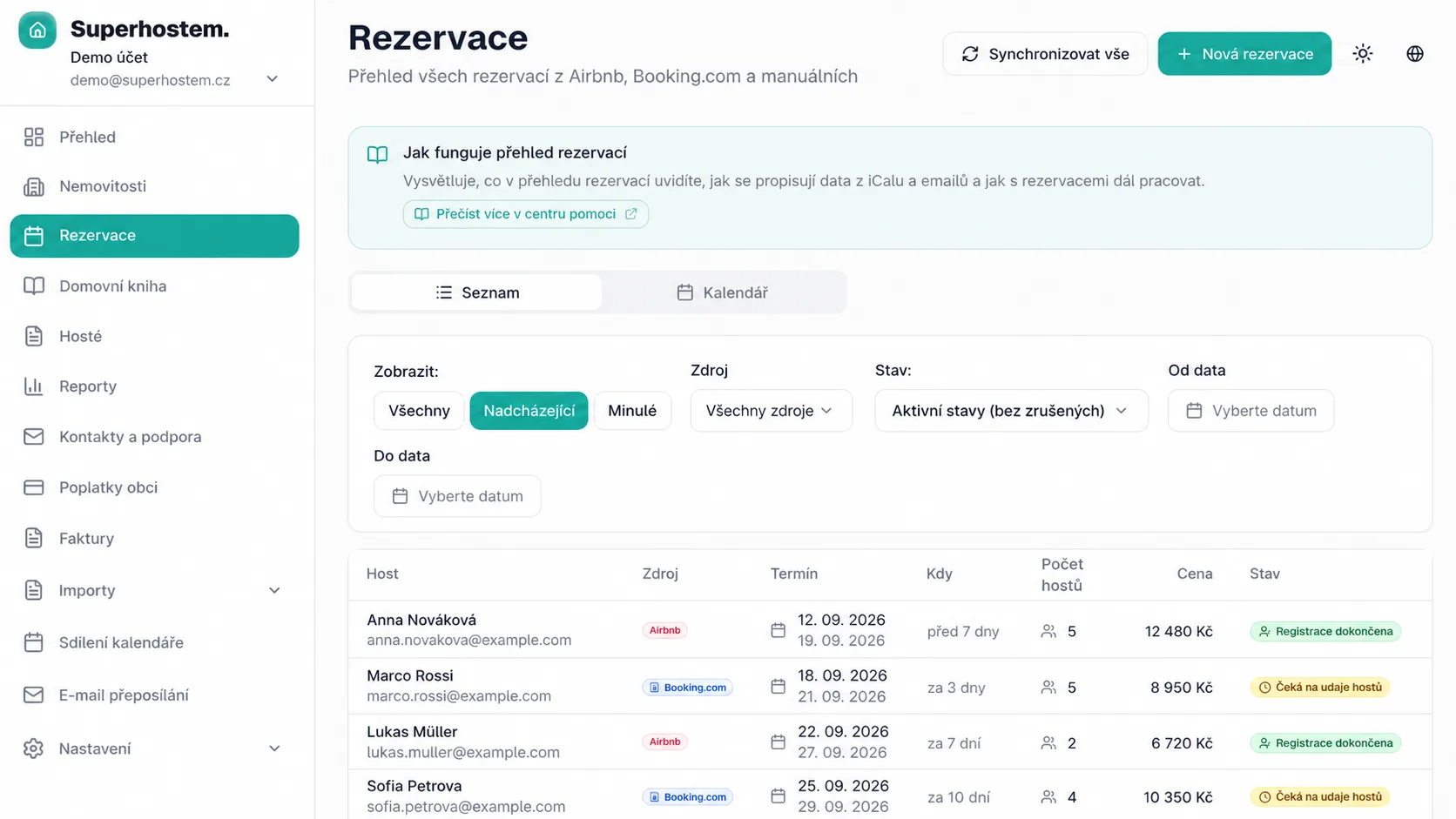
Крок 3 із 5
Спочатку налаштуйте доступ для звітування про гостей і дані для муніципалітету. Книга обліку гостей далі використовуватиме бронювання та заповнену онлайн-реєстрацію.
На головній сторінці UbyPort натисніть зелену кнопку “Žádost o registraci nového ubytovacího zařízení” вгорі. Форма входу під нею вам поки не потрібна.
Відкрити форму UbyPortПослідовно заповніть дані та адресу об’єкта, дані оператора й контактної особи. Перевірте контактний email. Для об’єктів за різними адресами підготуйте окремі реєстрації.
У розділі “Ostatní informace” внизу виберіть кількість облікових записів і вкажіть застосунок та його розробника, як на зразку. Так ви отримаєте й доступ для подання звітів через Superhostem.
Перевірте форму та створіть PDF заявки. Саме заповнення форми не завершує реєстрацію: PDF потрібно надіслати Дирекції поліції у справах іноземців. Додайте його до повідомлення через електронну скриньку даних для цього одержувача:
ybndqw9Надішліть звернення з електронним підписом на reguby@pcr.cz відповідно до вказівок поліції. Звичайний email без електронного підпису не є зазначеним способом подання.
Роздруковану заявку можна надіслати рекомендованим листом або подати особисто: Ředitelství služby cizinecké policie, Olšanská 2, 130 51 Praha 3.
Після опрацювання заявки ви отримаєте документ із даними доступу. Внесіть облікові дані вебслужб у налаштування UbyPort відповідного об’єкта в Superhostem.
Повторно реєструвати заклад не потрібно. Проте звичайного входу на портал недостатньо для надсилання із застосунку. Попросіть обліковий запис для автоматизованого надсилання даних та вкажіть свій IDUB.
Одержувач:Дирекція служби поліції у справах іноземців · DS ybndqw9
Тема:Заява про створення облікового запису для автоматизованого надсилання даних
Добрий день,Завантажити зразок заяви (.txt)
для закладу розміщення з IDUB [ВКАЖІТЬ IDUB] прошу створити обліковий запис для автоматизованого надсилання даних через програму Superhostem (Superhostem s.r.o.).
Дякую.
[ІМ’Я ОПЕРАТОРА]
Заповніть дані у квадратних дужках. Зразок призначений для вже зареєстрованого закладу; для нової реєстрації надішліть PDF, створений UbyPort.
Використайте наявні дані для свого закладу. Через перехід на Superhostem нова реєстрація не потрібна. Внесіть дані доступу до налаштувань потрібного об’єкта та перевірте підключення.
Не впевнені в типі доступу? Звірте його з протоколом від поліції або зверніться по пораду на початковій консультації.
Зверніться до громади за адресою об’єкта щодо збору за перебування. Перевірте форму реєстрації, ставки, пільги й строки. Після реєстрації збережіть реєстраційний номер, змінний символ і платіжні дані. Внесіть їх та ID електронної скриньки громади в Об’єкти → деталі об’єкта → Місцеві збори. Правила відрізняються між громадами.
Відкрийте Місцеві збори й виберіть період; зазвичай це попередній місяць. Розгорніть перебування та перевірте ночі, гостей, які сплачують збір, і пільговиків. Перед поданням завантажте й перевірте PDF. Надіслати через електронну скриньку підготує повідомлення, яке ви підтвердите після входу. QR-оплата підготує дані для банківського застосунку. Позначайте збір сплаченим і звіт надісланим лише після завершення.
Дані реєстраційної форми залишаються у бронюванні. Перевірте їхню повноту й правильний об’єкт. У книзі обліку гостей виберіть діапазон дат і підготуйте огляд або PDF. Перевіряйте облік регулярно, а не лише наприкінці місяця.
Підготовлено за матеріалами Центру допомоги Superhostem. Подання заяви:інструкції Поліції Чеської Республіки. Посилання на інструкції відкриються в новій вкладці.
Крок 4 із 5
У деталях бронювання є готове повідомлення з посиланням на реєстрацію. Скопіюйте його в чат платформи або налаштуйте автоматичне повідомлення. Для посилання об’єкта узгодьте доступність перебування з часом надсилання: наприклад, за три дні до заїзду в обох місцях. Після прибуття можна скористатися QR-плакатом із налаштувань об’єкта.
Створіть окреме посилання для кожного прибиральника чи команди. Виберіть доступні об’єкти й потрібні дані; діліться цінами та іменами гостей лише за потреби. Одержувачам достатньо браузерного посилання. Власний календар можна додати до календарного застосунку телефона.
Крок 5 із 5
Відкрийте посилання гостя в приватному вікні. Перевірте об’єкт, доступність перебування й зрозумілість повідомлення. Перевірте, де з’являться внесені дані. Перед реальною перевіркою звітності визначте, яка система надсилатиме звіт, щоб уникнути дублювання.
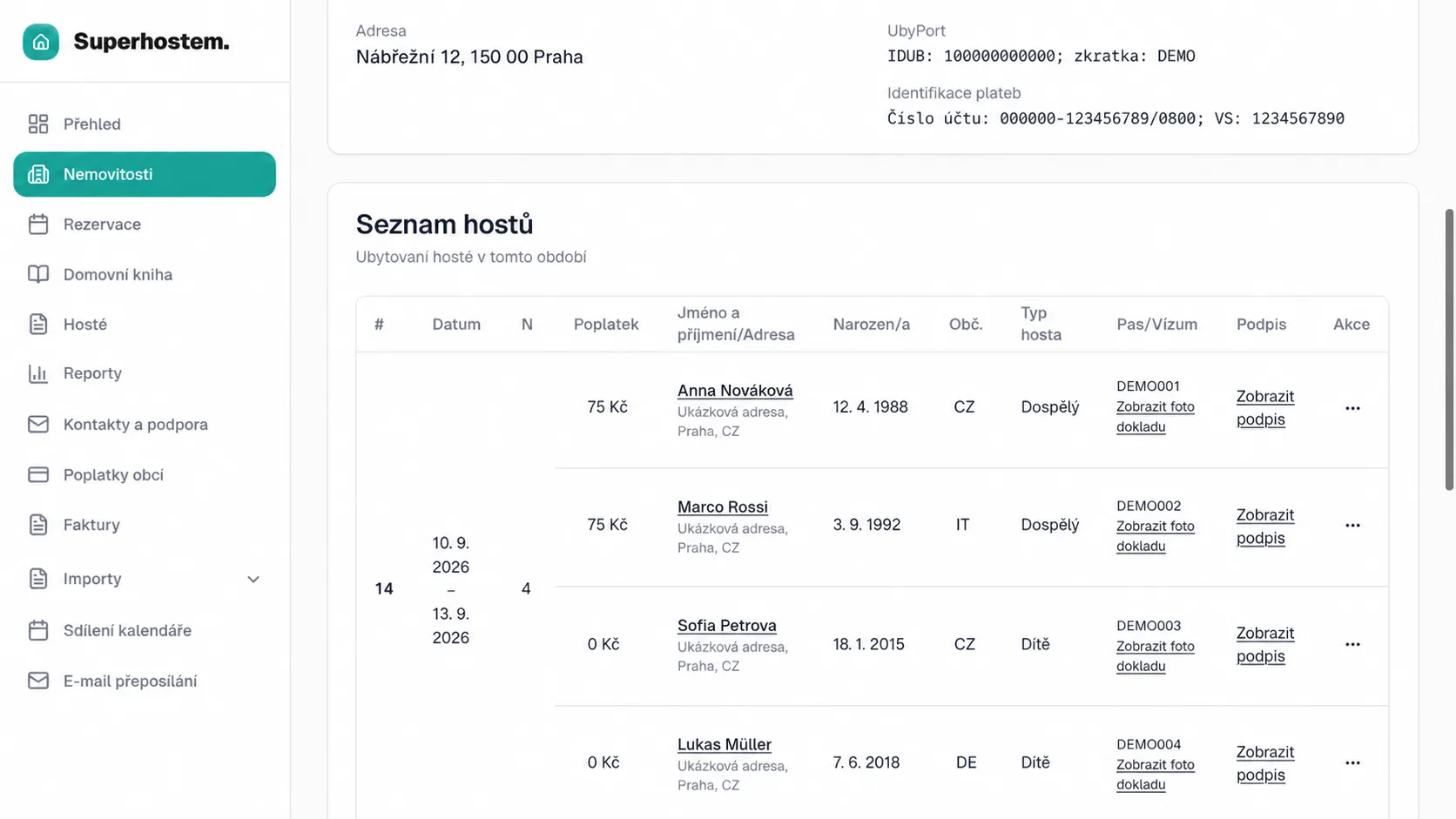
Позначте виконане. Ми порадимо наступний крок і дамо посилання на інструкцію. Прогрес зберігається лише на цій відкритій сторінці.
Ваш наступний крок
Створіть перший об’єкт. До нього прив’яжуться бронювання, облік та повідомлення гостям.
Перейти до створення житлаПочаткова консультація безкоштовно або повне налаштування за 2 500 Kč.
Допомога з підключенням облікових записів Airbnb і Booking.com, введенням даних доступу до UbyPort та налаштуванням автоматизації.
Домовитися про консультаціюНалаштуємо застосунок, підключення бронювань та автоматизацію, а також реєстрацію в органах влади. Разом підготуємо потрібні документи.
Хочу налаштування за 2 500 KčНалаштуйте роботу ще до приїзду перших гостей.