- 1Export URL
- 2Odběr
- 3Kontrola
- 4Upozornění
Nejdřív zkopírujte export ze Superhostem
V iCal exportu vyberte potřebné nemovitosti a viditelné údaje a zkopírujte výslednou URL. Odkaz může zpřístupnit osobní údaje; sdílejte jen potřebný rozsah. Chybějící údaj ověřte v rezervaci, ne pouze v kalendáři.
iPhone: přidejte odběr kalendáře
V aplikaci Kalendář otevřete Kalendáře → Přidat kalendář → Přidat odebíraný kalendář. Vložte URL a dokončete nabídnuté kroky; v iOS 26 použijte vyhledání odběru, název a potvrzení. Přesné názvy se mohou lišit podle verze.
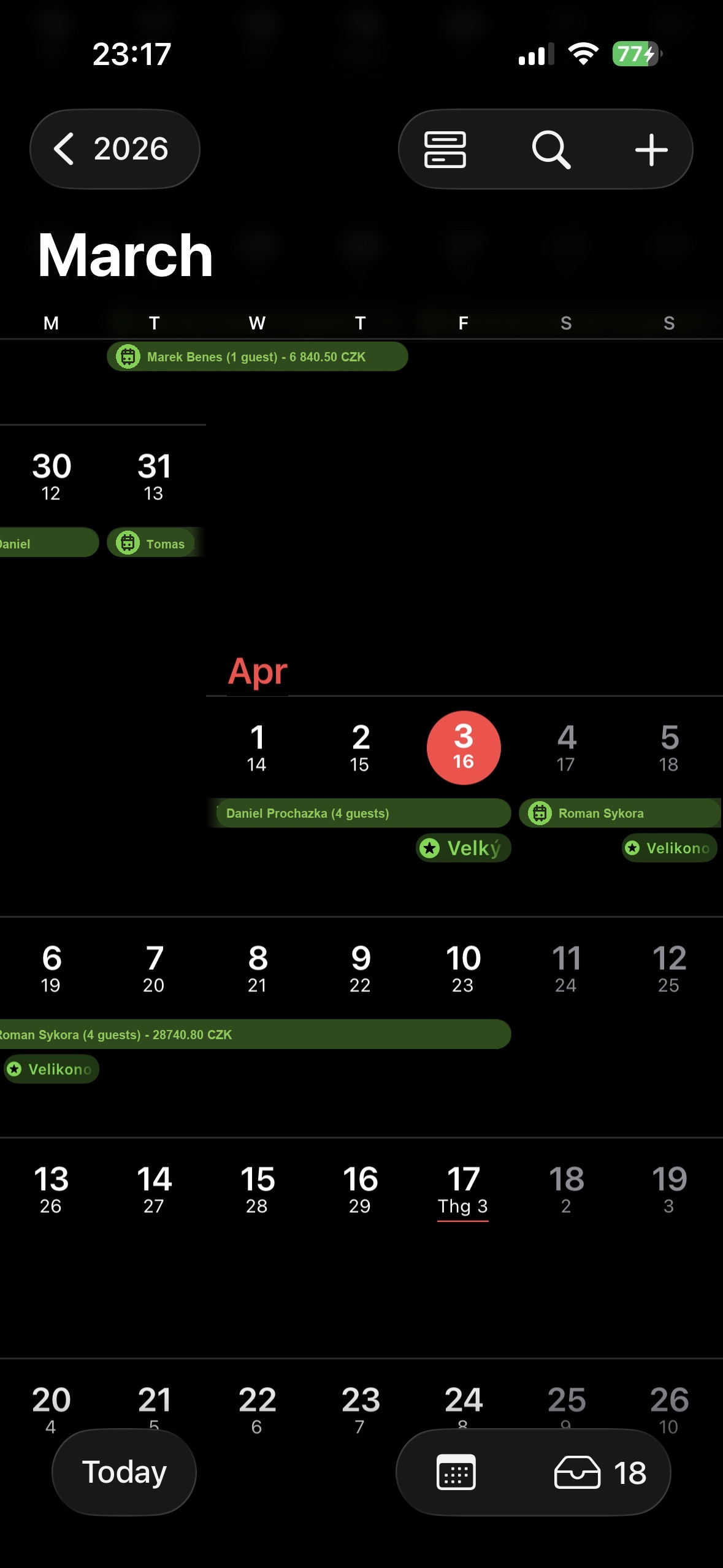
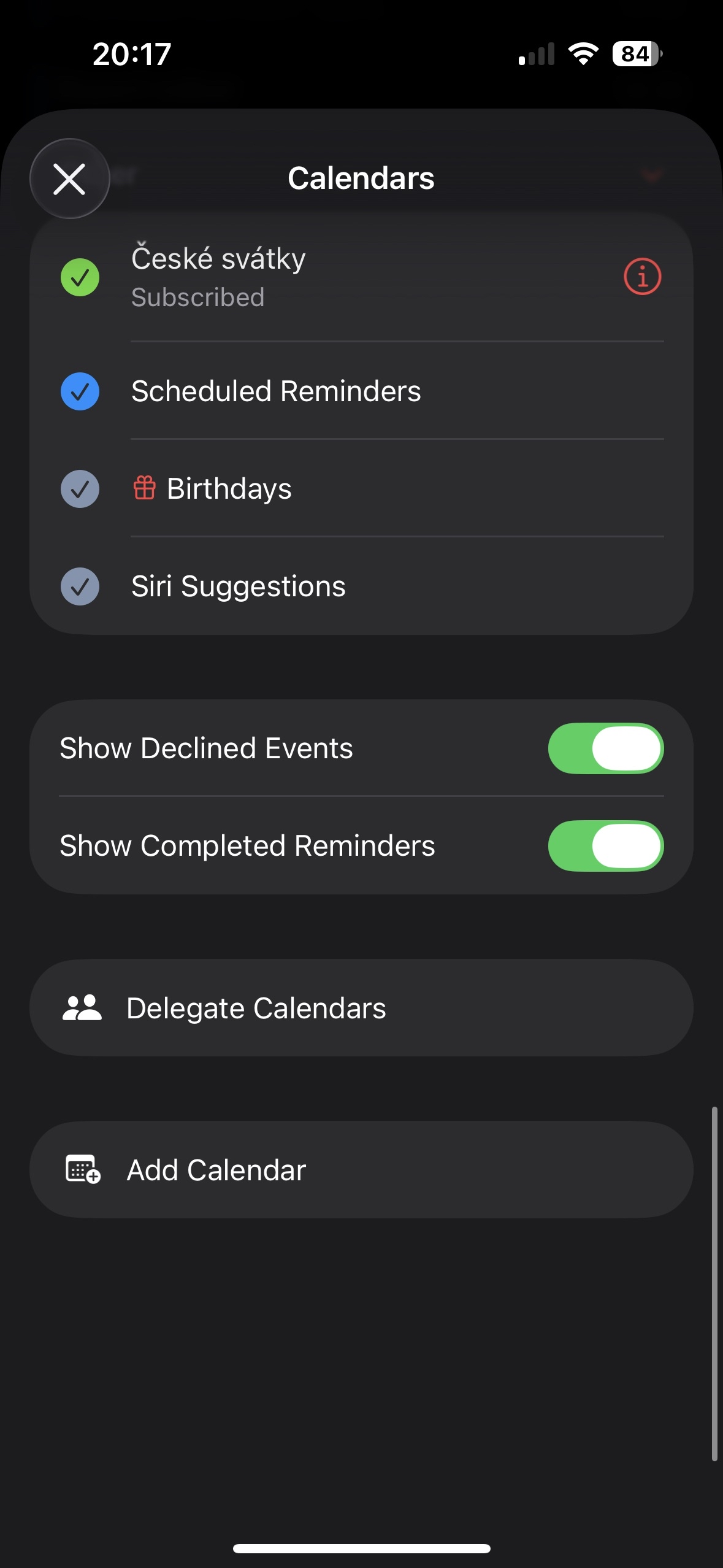
Google Calendar a Android
Na počítači otevřete Google Calendar. U Další kalendáře zvolte + → Z URL a vložte exportní odkaz. V telefonu použijte stejný Google účet a ověřte, že je kalendář viditelný. Nový odběr přidávejte přes web, ne mobilní aplikaci.
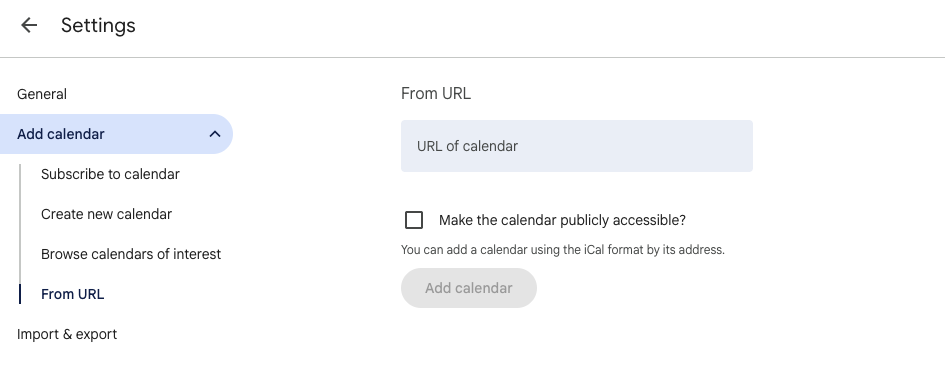
Aktualizace a upozornění
Četnost obnovy a možnosti notifikací řídí kalendářová aplikace. Ověřte její nastavení; změny nemusí přijít okamžitě. Pro práci týmu a snadné zrušení přístupu použijte raději samostatný webový odkaz. Export slouží k přehledu, rezervaci upravujte v jejím zdroji nebo v příslušném detailu.