Počáteční konzultace
Pomoc s připojením účtů Airbnb a Booking.com, vložením přístupových údajů do UbyPortu a asistence při nastavení automatizace.
Domluvit konzultaciPrvní kroky se Superhostem
Od založení nemovitosti k prvnímu check-inu. Postupujte vlastním tempem — na přípravu a vyzkoušení máte 3 měsíce zdarma.
Připravte si adresu ubytování, kontakt pro hosty a případně odkaz na nabídku. Přístupy UbyPortu a údaje obce doplníte v kroku 3. Pokud s podnikáním teprve začínáte, ověřte také potřebná oprávnění a registrace.
Přejít na první krokKrok 1 z 5
Krok 2 z 5
Začněte Airbnb, Booking.com nebo jiným zdrojem s iCalem. Další informace mohou doplnit podporované rezervační e-maily. Vlastní rezervaci přidáte ručně.
iCal přenáší termíny a blokace, obvykle ne cenu ani úplné údaje hosta. U dalších portálů hledejte export iCal; každý kalendář přiřaďte ke správné nemovitosti.
Airbnb: otevřete kalendář konkrétní nabídky → Dostupnost (Availability) → Propojit kalendáře (Connect calendars) → propojení s jiným webem. Zkopírujte celý exportní odkaz končící na .ics.
Booking.com: v Extranetu otevřete kalendář správného objektu nebo jednotky → Synchronizace kalendářů (Sync calendars) → zkopírovat odkaz. V nastavení exportu zvolte pouze rezervované termíny (Booked dates only) a uložte.
V aplikaci najděte svou unikátní přeposílací adresu. Nastavte přeposílání jen potvrzení rezervací z podporovaných platforem a vyzkoušejte jeden e-mail. Ten může doplnit cenu, identifikaci rezervace a další dostupné údaje, které iCal neobsahuje.
Gmail: Nastavení → Zobrazit všechna nastavení → Přeposílání a protokol POP/IMAP → přidat přeposílací adresu. Dokončete ověření podle pokynů v aplikaci. Pak vytvořte filtr pro potvrzení rezervací a nastavte přeposlání. Pro Booking.com použijte v poli Od hodnotu @booking.com.
Seznam.cz: v nastavení schránky otevřete Pravidla. Přidejte pravidlo pro potvrzovací zprávy z rezervační platformy a akci přeposlání na adresu ze Superhostem. Ověřte výsledek na jedné rezervaci.
Ověřte, že je odkaz celý a patří správné nabídce. V Rezervacích zkontrolujte filtr nemovitosti, období a stav; potom použijte Synchronizovat vše. Pobyt bez napojeného zdroje přidáte přes Nová rezervace.
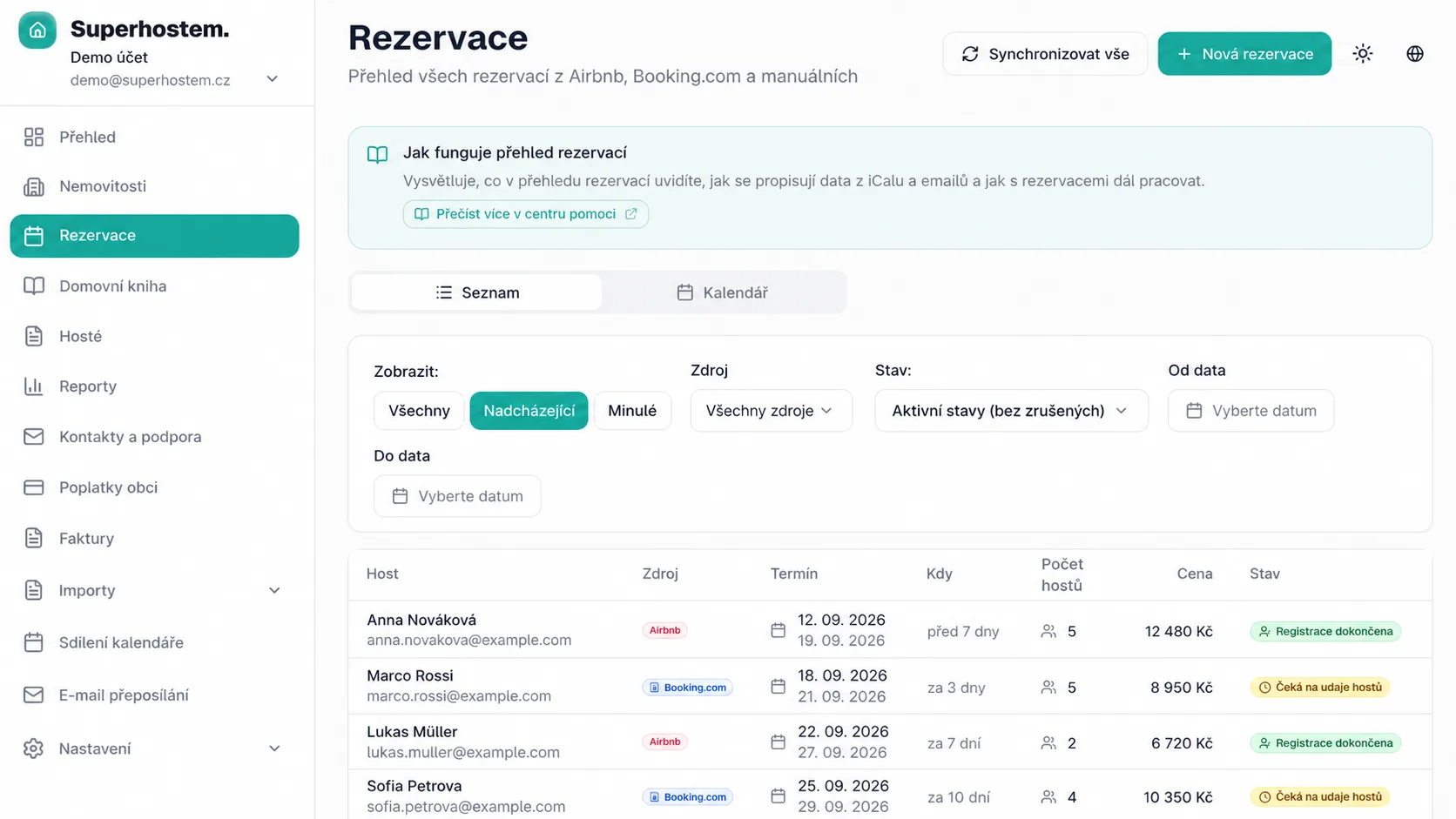
Krok 3 z 5
Nejdřív vyřešte přístupy pro hlášení hostů a údaje pro obec. Domovní kniha pak naváže na rezervace a vyplněný online check-in.
Na úvodní stránce UbyPortu klikněte nahoře na zelené tlačítko „Žádost o registraci nového ubytovacího zařízení“. Přihlašovací formulář pod ním zatím nepotřebujete.
Otevřít formulář UbyPortuPostupně vyplňte údaje ubytovacího zařízení, jeho adresu, údaje provozovatele a kontaktní osoby. Zkontrolujte kontaktní e-mail. Pro různé adresy ubytování připravte samostatné registrace.
Ve spodní části „Ostatní informace“ nastavte počet přihlašovacích údajů a vyplňte název aplikace i jejího tvůrce podle ukázky. Díky tomu získáte také přístup pro hlášení ze Superhostem.
Zkontrolujte formulář a vygenerujte PDF žádost. Samotné vyplnění formuláře registraci nedokončí: PDF odešlete Ředitelství služby cizinecké policie. Datovou schránkou přiložte PDF do zprávy pro tohoto příjemce:
ybndqw9Elektronicky podepsané podání pošlete na reguby@pcr.cz podle pokynů policie. Běžný nepodepsaný e-mail není uvedenou cestou podání.
Vytištěnou žádost můžete poslat doporučeně nebo podat osobně: Ředitelství služby cizinecké policie, Olšanská 2, 130 51 Praha 3.
Po zpracování žádosti dostanete protokol s přístupy. Údaje pro webové služby doplňte v Superhostem do nastavení UbyPortu u příslušné nemovitosti.
Zařízení znovu neregistrujete. Běžné přihlášení do portálu ale samo o sobě nestačí pro odesílání z aplikace. Požádejte o účet pro robotické zasílání dat a uveďte své IDUB.
Příjemce:Ředitelství služby cizinecké policie · DS ybndqw9
Předmět:Žádost o vytvoření účtu pro robotické zasílání dat
Dobrý den,Stáhnout vzor žádosti (.txt)
pro ubytovací zařízení s IDUB [DOPLŇTE IDUB] žádám o vytvoření účtu pro robotické zasílání dat prostřednictvím programu Superhostem (Superhostem s.r.o.).
Děkuji.
[JMÉNO PROVOZOVATELE]
Doplňte údaje v hranatých závorkách. Vzor je určený pro již registrované zařízení; u nové registrace odešlete PDF vytvořené UbyPortem.
Použijte stávající údaje pro své zařízení. Kvůli přechodu na Superhostem nežádáte o novou registraci. Vložte přístupy do nastavení správné nemovitosti a ověřte propojení.
Nejste si jistí typem přístupu? Porovnejte ho s protokolem od policie nebo si nechte poradit při úvodní konzultaci.
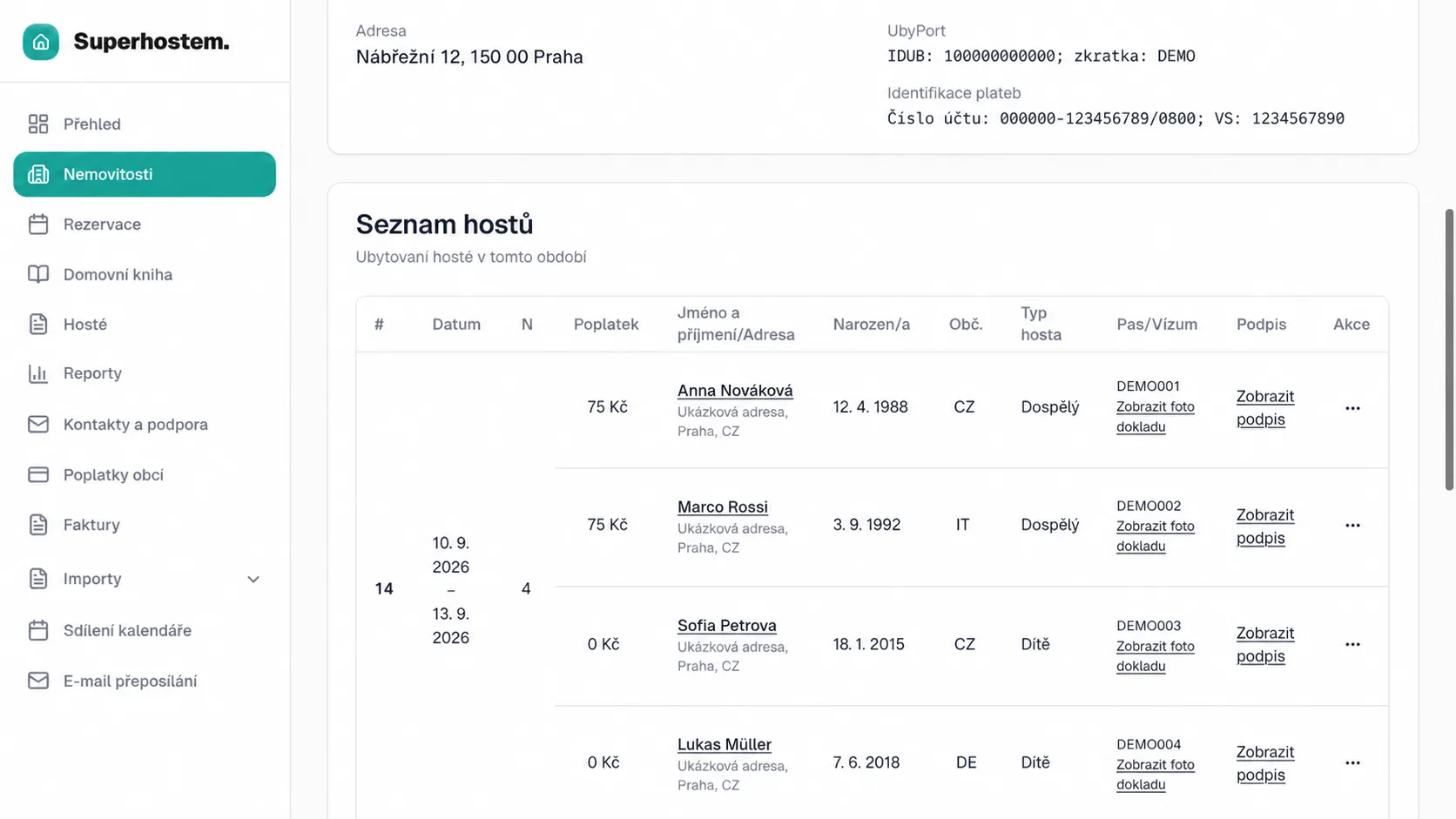
Poplatek z pobytu řešte s obcí podle adresy ubytování. Ověřte její ohlašovací formulář, sazby, osvobození a termíny. Po registraci si uložte evidenční číslo, variabilní symbol a platební údaje. V Nemovitostech → detail ubytování → Poplatky obci je doplňte spolu s datovou schránkou obce. Pravidla se mezi obcemi liší.
Otevřete Poplatky obci a vyberte správné období; výchozí bývá předchozí měsíc. Rozbalte pobyty a zkontrolujte noci, platící i osvobozené hosty. Před podáním stáhněte a ověřte PDF. Odeslat datovkou připraví zprávu, kterou potvrdíte po přihlášení do Datové schránky. QR platba připraví údaje k úhradě v bankovní aplikaci. Nakonec označte skutečně uhrazený a odeslaný poplatek.
Údaje z registračního formuláře zůstávají u konkrétní rezervace. Ověřte úplnost údajů a správné ubytování. V Domovní knize vyberte období od–do a připravte přehled či PDF; evidenci průběžně kontrolujte, ne až na konci měsíce.
Zpracováno podle Centra nápovědy Superhostem. Podání žádosti:pokyny Policie ČR. Odkazy na návody se otevřou v nové kartě.
Krok 4 z 5
V detailu rezervace najdete připravenou zprávu s registračním odkazem. Zkopírujte ji do chatu platformy, nebo nastavte automatickou zprávu. U odkazu na nemovitost slaďte dostupnost pobytu s odesláním: například 3 dny před příjezdem na obou místech. Alternativou při příjezdu je vytištěný QR plakát z nastavení nemovitosti.
Vytvořte samostatný odkaz pro každou uklízečku nebo tým. Vyberte povolené nemovitosti a potřebné údaje; ceny a jména hostů sdílejte jen podle potřeby. Ostatním stačí odkaz v prohlížeči, vlastní kalendář si můžete přidat do mobilní kalendářové aplikace.
Krok 5 z 5
Otevřete odkaz pro hosta v anonymním okně. Ověřte správné ubytování, dostupnost pobytu a srozumitelnost zprávy. Zkontrolujte, kde se zobrazí vyplněné údaje. Při skutečné zkoušce hlášení předem určete, který systém ho odešle, aby nevznikla duplicita.
Označte, co už máte hotové. Doporučíme vám další krok a odkážeme na jeho návod. Postup platí pro tuto otevřenou stránku.
Váš další krok
Založte první nemovitost. Na ni navážete rezervace, evidenci i zprávy pro hosty.
Přejít na založení ubytováníÚvodní konzultace zdarma, nebo kompletní nastavení za 2 500 Kč.
Pomoc s připojením účtů Airbnb a Booking.com, vložením přístupových údajů do UbyPortu a asistence při nastavení automatizace.
Domluvit konzultaciZařídíme nastavení aplikace, napojení rezervací a automatizace i registrace na úřadech. Společně připravíme potřebné podklady.
Chci nastavení za 2 500 KčPřipravte si provoz ještě před příjezdem prvních hostů.